 CryptoStratium
CryptoStratium
CryptoStratium
إجابات قصيرة بكلمات بسيطة. بلا مصطلحات تداول معقدة وبلا برمجة. إن لم تجد سؤالك، راسلنا وسنضيفه.
هذه هي الرحلة كاملة. كل ما يلي يشرح هذه الخطوات بمزيد من التفصيل.
هو خدمة تحوّل إشارة التداول (رسالة تقول «اشترِ هذه العملة» أو «بِع هذه العملة») إلى أمر حقيقي على حسابك الخاص في Binance، تلقائيًا، حتى لا تضطر إلى الجلوس أمام الشاشة.
لا. كل شيء يتم بالنقر: تسجّل، وتنسخ رمزًا واحدًا إلى تطبيق صغير، وتختار مصدر إشاراتك. إن كنت تستخدم تنبيهات TradingView بالفعل فيمكنك ربطها، لكن ذلك ليس ضروريًا.
السوق الفوري (spot) في Binance، والعملات المتداولة مقابل USDT (مثل BTCUSDT أو ETHUSDT). لا عقود آجلة ولا رافعة مالية ولا تداول بالهامش. لا يمكن اختيار إلا العملات التي تتداولها Binance حاليًا؛ أما العملات التي أوقفتها Binance فتظهر باللون الرمادي.
لا. عملاتك تبقى في حسابك على Binance. التطبيق الصغير على حاسوبك أو هاتفك أنت هو الذي يضع الأوامر، باستخدام مفاتيح Binance API التي تنشئها بنفسك والتي تبقى على جهازك. الموقع لا يرى مفاتيح Binance الخاصة بك أبدًا ولا يمكنه نقل أموالك.
يبدأ كل حساب جديد بفترة تجربة مجانية بمجرد تفعيله. الأيام المتبقية تظهر دائمًا في صفحة ملفك الشخصي (Profile). للاستمرار بعد التجربة، راسلنا عبر صفحة اتصل بنا وسنمدد ترخيصك.
نعم. هذا تداول حقيقي بعملات حقيقية، ولا توجد إشارة تصيب دائمًا. يمنحك CryptoStratium شبكة أمان اسمها Vault تحدد سقفًا لما يمكن أن تنفقه إشارة واحدة، لكنه لا يعد بالربح. ابدأ بمبالغ صغيرة، واستخدم فترة التجربة لتراقب كيف يتصرف، ولا تتداول أبدًا بمال لا تستطيع تحمّل خسارته.
اذهب إلى صفحة إنشاء حساب وأدخل اسم مستخدم وبريدك الإلكتروني ورقم هاتف وكلمة مرور. هذا كل شيء.
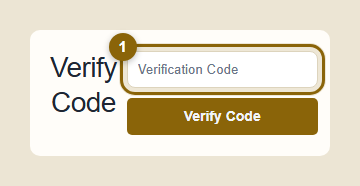
ستصلك بعد ذلك رسالة بريد إلكتروني فيها رمز تحقق. أدخله في صفحة التحقق (Verify). بعدها يفعّل أحد المسؤولين حسابك ويمكنك تسجيل الدخول.
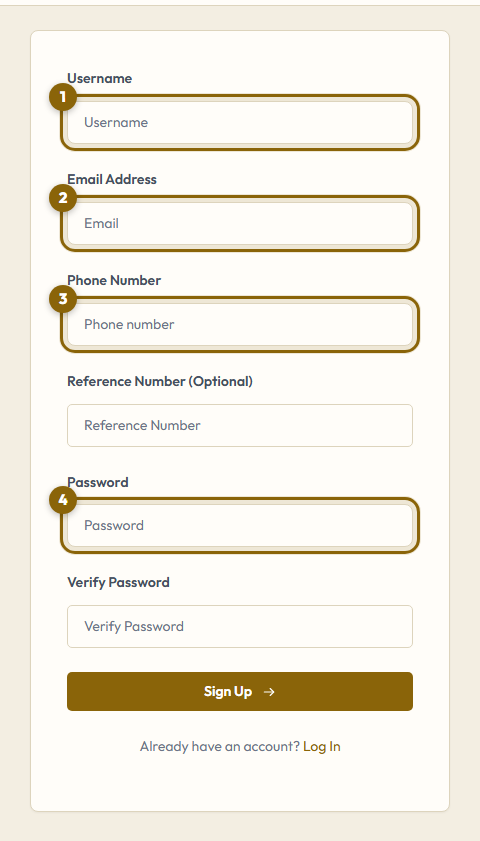
ابحث أولًا في مجلد الرسائل غير المرغوب فيها؛ المرسل هو info@cryptostratium.com. إن لم تجدها بعد بضع دقائق، فأرسل إلينا ملاحظة عبر صفحة اتصل بنا مع اسم المستخدم الخاص بك وسنتحقق من العنوان يدويًا.
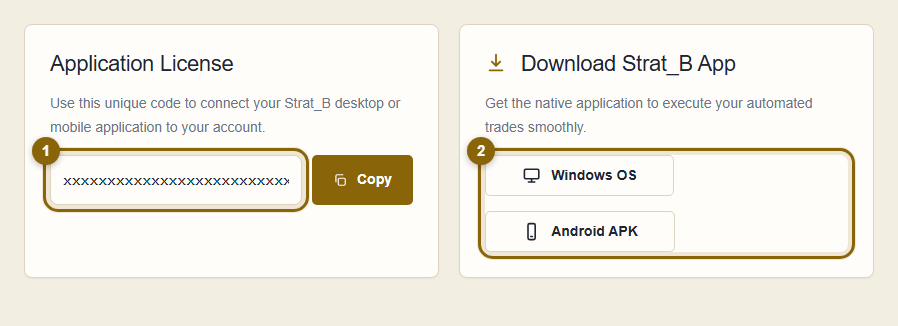
هو رمز طويل خاص بحسابك وحده. يخبر التطبيق بالحساب الذي ينتمي إليه. بعد تسجيل الدخول يظهر في صفحة الملف الشخصي (Profile)، وهي أول صفحة تراها، مع زر نسخ (Copy). لا تحتاج إلى كتابته أبدًا؛ فقط الصقه في التطبيق.
في Binance اذهب إلى الملف الشخصي ← إدارة API (Profile → API Management)، وأنشئ مفتاحًا جديدًا وانسخ كلًّا من API Key وSecret Key (المفتاح السري يظهر مرة واحدة فقط).
الصق المفتاحين في التطبيق واضغط زر الحفظ. يُخزَّنان مشفّرين على جهازك فقط.
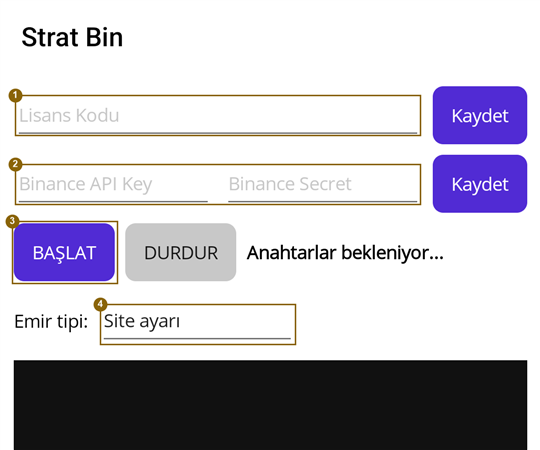
إما تطبيق ويندوز أو تطبيق أندرويد؛ وكلاهما يُنزَّل من صفحة ملفك الشخصي بعد تسجيل الدخول. يؤديان المهمة نفسها. ثبّت أحدهما، والصق رمز الترخيص ومفاتيح Binance، ثم اضغط Start. بعد ذلك ينتظر التطبيق الإشارات ويضع الأوامر.

أول أمر تراه في سجل التطبيق هو أول صفقة آلية لك.
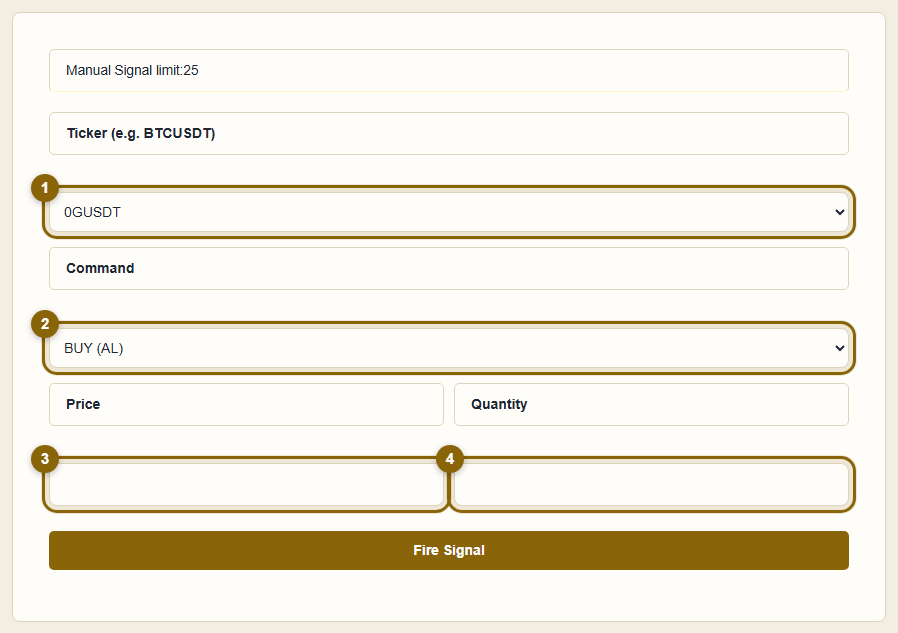
تعليمة قصيرة: شراء (BUY) أو بيع (SELL)، وأي عملة، وبأي سعر، وبأي كمية. يستقبلها التطبيق ويرسل الأمر المطابق إلى Binance. لا شيء آخر يُقرَّر نيابة عنك.
من ثلاثة مصادر، ويمكنك استخدام أي مزيج منها:
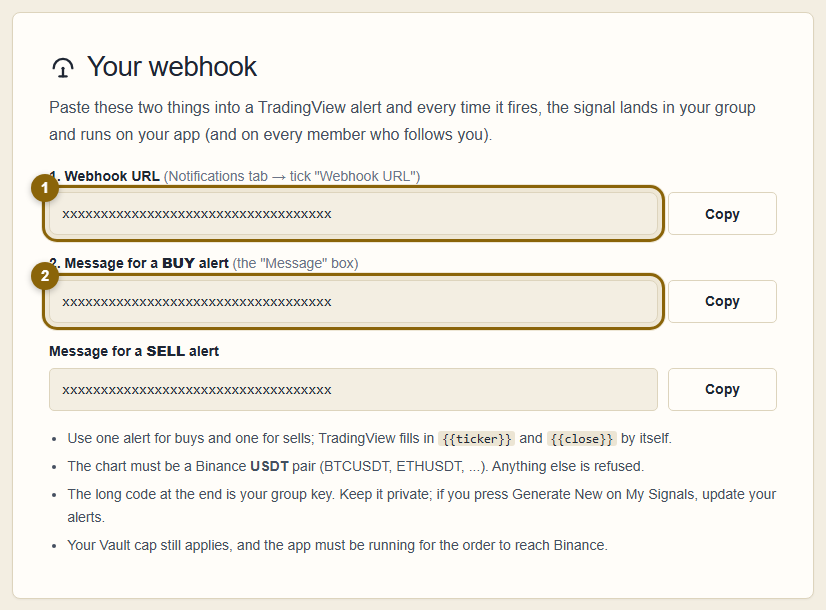
سجّل الدخول وافتح صفحة TradingView webhooks. تعرض الصفحة أمرين مع مفتاحك الخاص مُدرجًا مسبقًا: عنوان webhook ورسالة التنبيه (واحدة للشراء وأخرى للبيع). في TradingView أنشئ تنبيهًا، وفعّل خيار Webhook URL ضمن الإشعارات (Notifications) والصق العنوان، ثم الصق الرسالة في خانة الرسالة (Message) واحفظ. من الآن فصاعدًا، كلما انطلق التنبيه يستقبله CryptoStratium كإشارة ويضع تطبيقك الأمر.
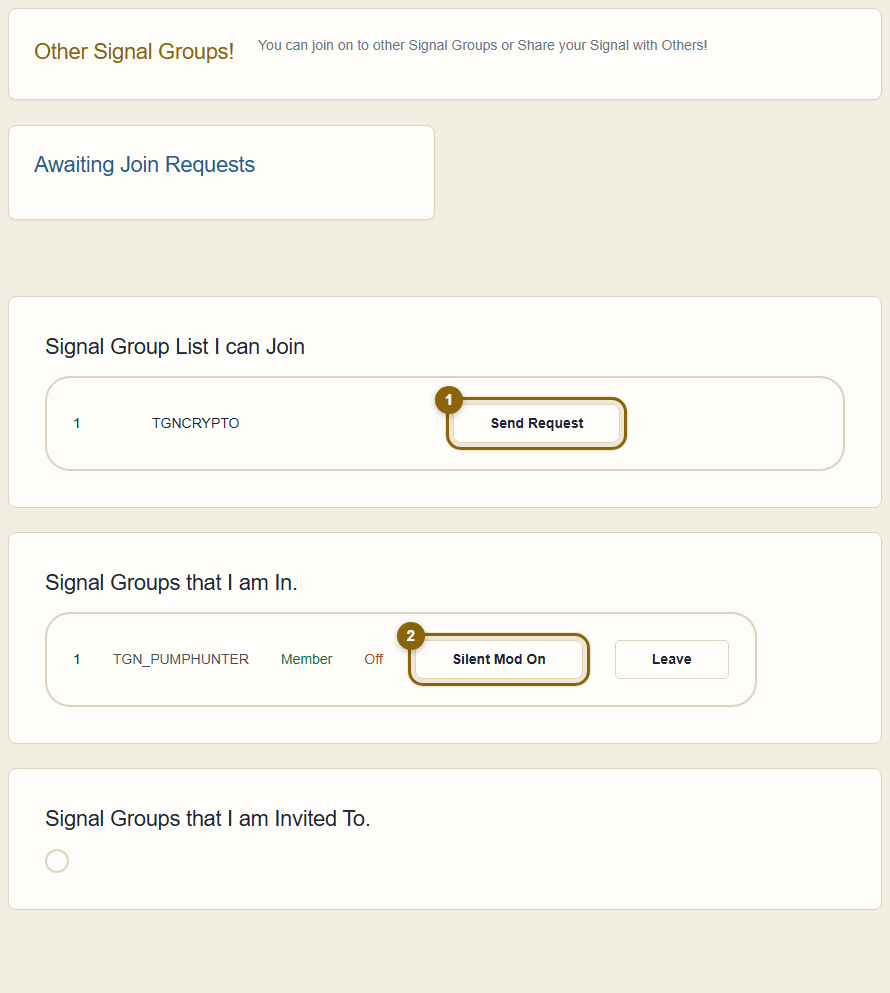
لكل حساب مجموعته الخاصة. عندما يجعلها صاحبها على الهواء (on air)، تُرسَل الإشارات التي يطلقها أيضًا إلى كل أعضاء المجموعة. متابعة مجموعة تُسمّى نسخ التداول: افتح صفحة المجموعات الأخرى (Other Groups)، واختر واحدة وأرسل طلب انضمام. عندما يوافق صاحبها، تبدأ إشاراته بالتنفيذ على حسابك، بأحجام تحددها حدود Vault الخاصة بك لا حدوده هو.
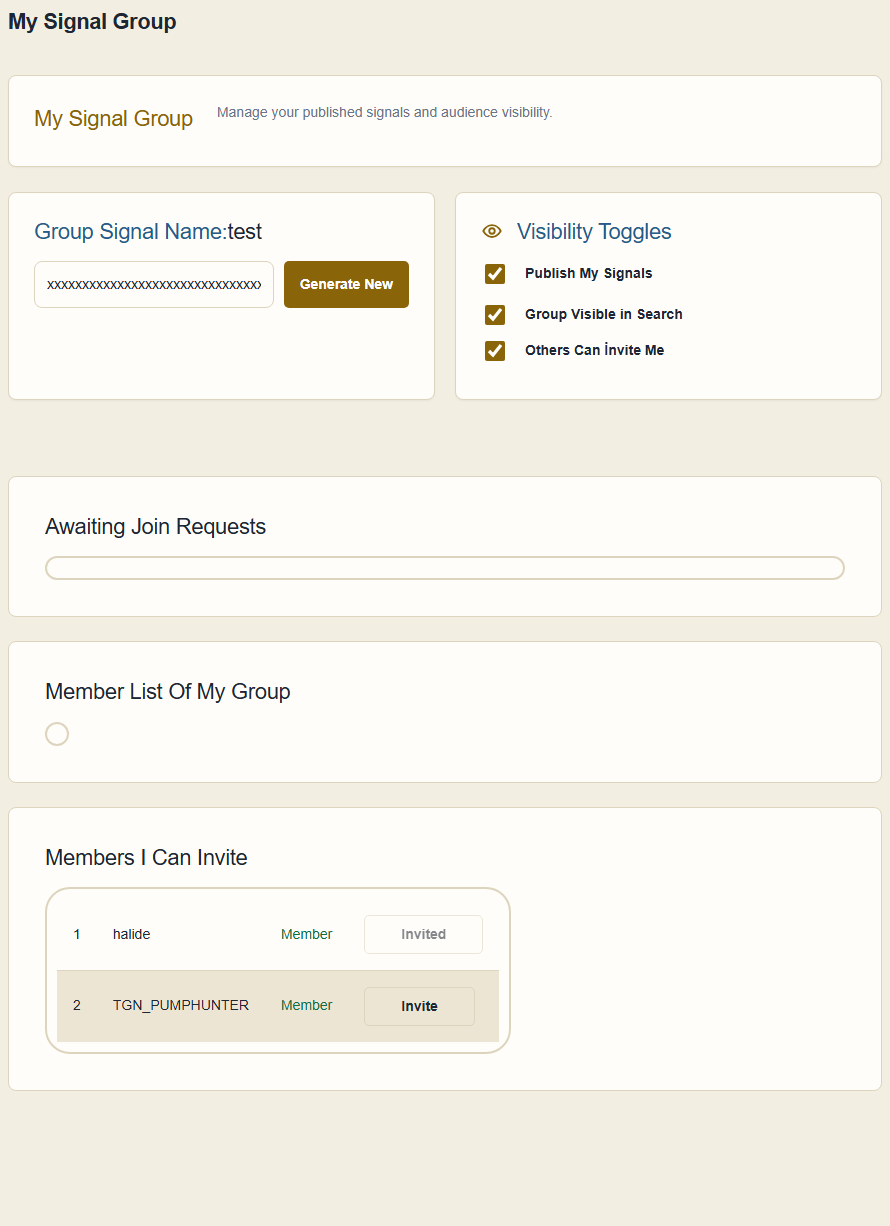
نعم. افتح صفحة إشاراتي (My Signals)، واجعل مجموعتك على الهواء، وقرر ما إذا كانت ظاهرة للآخرين. يمكن للناس بعد ذلك إرسال طلب انضمام، أو يمكنك دعوتهم بنفسك. أنت توافق على كل عضو ويمكنك إزالة أي عضو في أي وقت.
في صفحة المجموعات الأخرى (Other Groups) اضغط Silent Mod On بجانب تلك المجموعة. تبقى عضوًا، لكن إشاراتها تُتجاهَل حتى تضغط Silent Mode Off مرة أخرى.
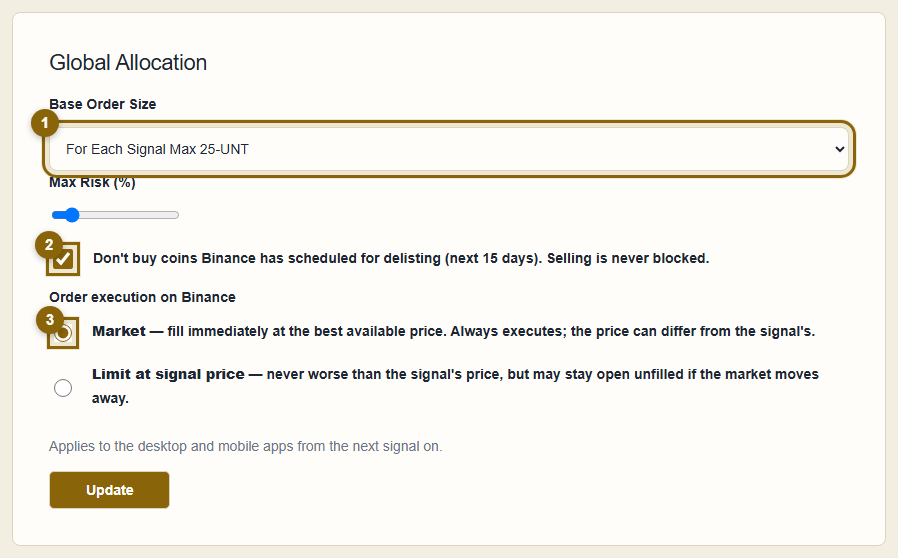
هو سقف إنفاقك. في إعدادات Vault (Vault Settings) تختار أقصى مبلغ (بعملة USDT) يمكن أن تنفقه إشارة واحدة، مثل «100 كحد أقصى لكل إشارة». الإشارة التي كانت ستنفق أكثر يُخفَّض مبلغها إلى سقفك. اجعله رقمًا صغيرًا أثناء تعلّمك.
سقف مختلف لعملة معينة. إن كان سقفك العام 100 لكنك مستعد لوضع 300 في BTC، فأضف استثناءً لـ BTCUSDT بقيمة 300. الاستثناءات تغيّر المبلغ فقط، ولا تقرر أبدًا ما إذا كانت الإشارة ستُنفَّذ أم لا.
في إعدادات Vault مفتاح اسمه تنفيذ الأوامر على Binance (Order execution on Binance).
إن لم تكن متأكدًا، فأبقِ على سعر السوق. يمكنك أيضًا تغيير ذلك داخل التطبيق نفسه (إعداد «Order type») إن أردت خيارًا مختلفًا على جهاز معين.
تعلن Binance بانتظام عن عملات ستتوقف عن تداولها. عندما يكون هذا الخيار مفعّلًا (وهو مفعّل افتراضيًا) يتحقق CryptoStratium من تلك الإعلانات ويتخطى أي عملية شراء لعملة على وشك الإزالة خلال الأسبوعين القادمين تقريبًا. البيع لا يُمنع أبدًا، لذا يمكنك دائمًا الخروج من أي مركز.
الأسباب المعتادة، مرتبة حسب تكرار حدوثها:
يعرض سجل التطبيق السبب الدقيق بجانب الإشارة.
اضغط DURDUR (إيقاف) في التطبيق. لن يُرسَل أي شيء آخر إلى Binance حتى تضغط Start مرة أخرى. الأوامر التي وُضعت بالفعل تبقى لدى Binance ويمكن إلغاؤها هناك.
نعم، تحتاج إلى التطبيق. الموقع مصمم بحيث لا يملك مفاتيح Binance الخاصة بك أبدًا، لذا لا يستطيع وضع الأوامر. التطبيق على جهازك هو الشيء الوحيد الذي يتواصل مع Binance، ويجب أن يكون قيد التشغيل ومتصلًا حتى تتحول الإشارات إلى صفقات.
الجهاز الذي يبقى قيد التشغيل لوقت أطول. كلاهما يستخدم رمز الترخيص نفسه ويتصرف بالطريقة نفسها. شغّل واحدًا فقط منهما في كل مرة؛ فإذا كان الاثنان يستمعان، سيحاول كلاهما تنفيذ كل إشارة.
على الجهاز الذي يشغّل التطبيق فقط، مشفّرة بالتخزين الآمن للجهاز نفسه (حماية بيانات ويندوز أو التخزين الآمن في أندرويد). لا تُرفع إلى CryptoStratium أبدًا.
نوع الأمر في التطبيق يتبع ما اخترته في إعدادات Vault على الموقع. اختر Market أو Limit في التطبيق فقط إن أردت أن يتصرف هذا الجهاز بشكل مختلف عن الموقع.
لا. الإشارة نفسها كانت قد وُضعت على Binance من قبل، مثلًا قبل إعادة تشغيل التطبيق، لذا لم تُرسَل مرة ثانية. لا حاجة إلى فعل أي شيء.
استخدم رابط نسيت كلمة المرور في صفحة تسجيل الدخول. يُرسَل رابط إعادة التعيين إلى البريد الإلكتروني الذي سجّلت به.
عدد الأيام المتبقية يظهر في صفحة ملفك الشخصي تحت License Duration (مدة الترخيص). يتحول إلى اللون الأحمر عندما يتبقى أقل من خمسة أيام. للتمديد، تواصل معنا عبر صفحة اتصل بنا.
بعد تسجيل الدخول، تعرض صفحة المراكز المفتوحة (Open Positions) ما تعتبره المنصة مفتوحًا حاليًا، مع سعر الدخول والإشارة التي فتحته. وتعرض صفحة التقارير (Reports) الصفقات المغلقة مع الربح أو الخسارة وسجلًا كاملًا يمكنك تصفيته حسب العملة أو المجموعة أو التاريخ.
استخدم الإبلاغ عن خطأ (Report an Error) في القائمة (أو صفحة اتصل بنا إن لم تستطع تسجيل الدخول). اذكر ما كنت تتوقعه، وما حدث بدلًا منه، والعملة والوقت. تصل البلاغات مباشرة إلى المسؤولين.
لا شيء يطابق هذه الكلمة. جرّب كلمة أبسط، أو اسألنا مباشرة.
تجربة مجانية، بلا بطاقة، وعملاتك تبقى على Binance. الإعداد كله هو الخطوات الخمس أعلاه.