 CryptoStratium
CryptoStratium
CryptoStratium
Des réponses courtes, en mots simples. Pas de jargon, pas de code. Si vous ne trouvez pas la vôtre, écrivez-nous et nous l’ajouterons.
Voici tout le parcours. Tout ce qui suit détaille simplement ces étapes.
C’est un service qui transforme un signal de trading (un message qui dit « achète cette crypto » ou « vends cette crypto ») en un vrai ordre sur votre propre compte Binance, automatiquement, pour que vous n’ayez pas à rester devant un écran.
Non. Tout se fait en quelques clics : vous vous inscrivez, vous collez un code dans une petite appli et vous choisissez d’où viennent vos signaux. Si vous utilisez déjà les alertes TradingView, vous pouvez les connecter, mais ce n’est pas obligatoire.
Le marché spot de Binance, cryptos échangées contre l’USDT (par exemple BTCUSDT ou ETHUSDT). Pas de futures, pas d’effet de levier, pas de marge. Seules les cryptos que Binance négocie actuellement peuvent être choisies ; celles que Binance a suspendues apparaissent en gris.
Non. Vos cryptos restent sur votre compte Binance. Les ordres sont passés par la petite appli sur votre ordinateur ou téléphone, avec des clés API Binance que vous créez et qui restent sur votre appareil. Le site ne voit jamais vos clés Binance et ne peut pas déplacer vos fonds.
Un nouveau compte démarre avec un essai gratuit une fois activé. Les jours restants sont toujours affichés sur votre page Profil. Pour continuer après l’essai, écrivez-nous depuis la page Contact et nous prolongerons votre licence.
Oui. C’est du vrai trading avec de vraies cryptos, et aucun signal n’a toujours raison. CryptoStratium vous offre un filet de sécurité appelé Vault, qui plafonne ce qu’un seul signal peut dépenser, mais ne promet aucun profit. Commencez petit, utilisez l’essai pour observer son comportement et ne tradez jamais avec de l’argent que vous ne pouvez pas vous permettre de perdre.
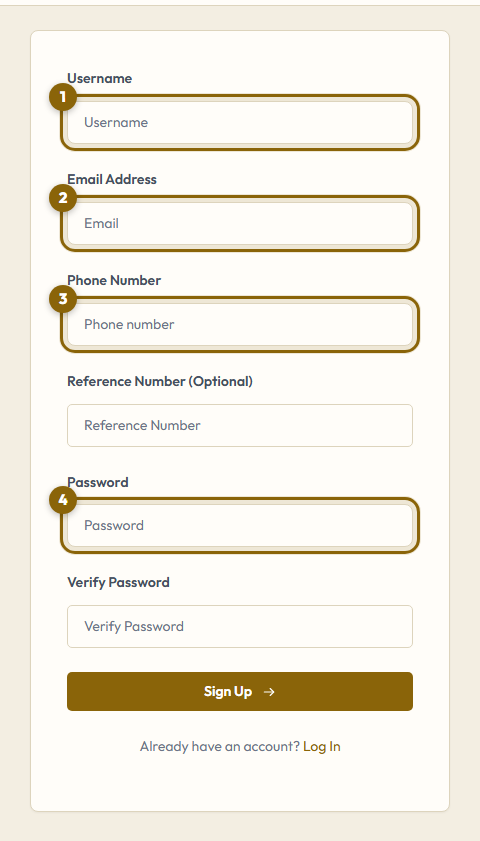
Allez sur Inscription et renseignez un nom d’utilisateur, votre e-mail, un numéro de téléphone et un mot de passe. C’est tout.
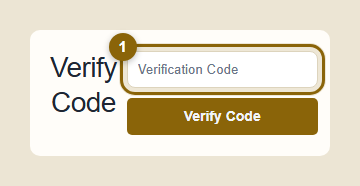
Vous recevez ensuite un e-mail contenant un code de vérification. Saisissez-le sur la page Vérification. Un administrateur active ensuite votre compte et vous pouvez vous connecter.
Regardez d’abord dans vos spams ou courriers indésirables ; l’expéditeur est info@cryptostratium.com. S’il n’y est pas après quelques minutes, envoyez-nous un mot depuis la page Contact avec votre nom d’utilisateur et nous vérifierons l’adresse à la main.
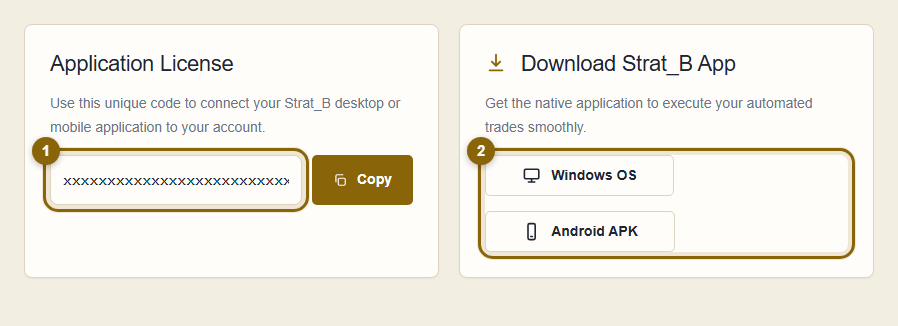
C’est un long code propre à votre compte. Il indique à l’appli à quel compte elle appartient. Une fois connecté, il s’affiche sur votre page Profil (la première page que vous voyez) avec un bouton Copier. Vous n’avez jamais à le taper : collez-le simplement dans l’appli.
Sur Binance, allez dans Profil → Gestion des API, créez une nouvelle clé et copiez la API Key et la Secret Key (la clé secrète n’est affichée qu’une fois).
Collez les deux clés dans l’appli et appuyez sur son bouton Enregistrer. Elles ne sont stockées que sur votre appareil, chiffrées.
L’appli Windows ou l’appli Android ; les deux se téléchargent depuis votre page Profil une fois connecté. Elles font le même travail. Installez-en une, collez votre code de licence et vos clés Binance, puis appuyez sur Start. L’appli attend alors les signaux et passe les ordres.

Le premier ordre que vous voyez dans le journal de l’appli est votre premier trade automatique.
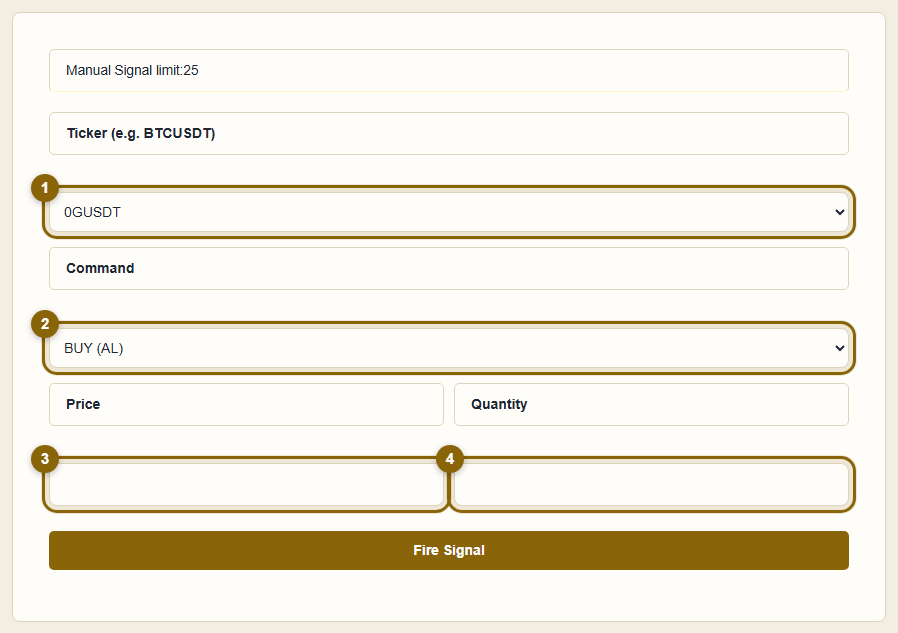
Une instruction courte : ACHAT ou VENTE, quelle crypto, à quel prix et combien. L’appli la reçoit et envoie l’ordre correspondant à Binance. Rien d’autre n’est décidé à votre place.
De trois sources, que vous pouvez combiner librement :
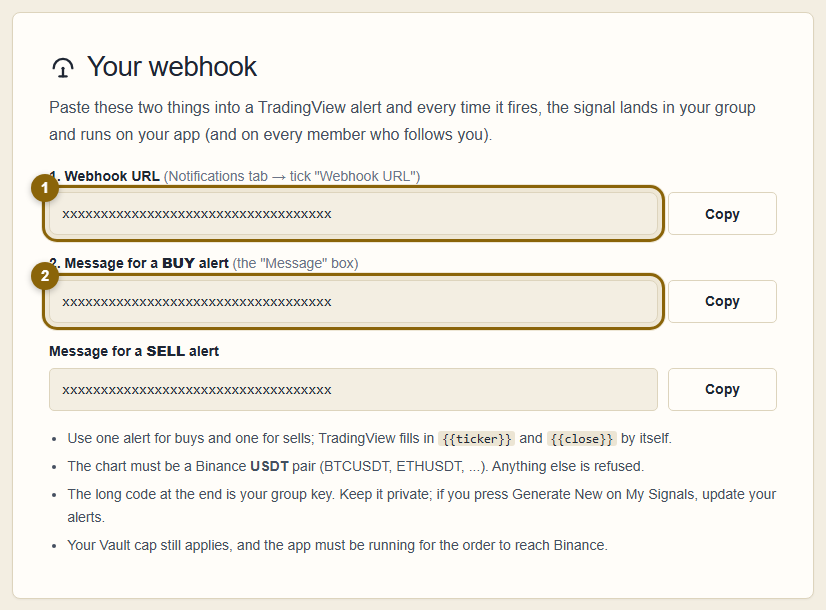
Connectez-vous et ouvrez la page Webhooks TradingView. Elle affiche deux éléments avec votre clé déjà renseignée : une adresse de webhook et un message d’alerte (un pour les achats, un pour les ventes). Dans TradingView, créez une alerte, cochez Webhook URL dans Notifications et collez l’adresse, puis collez le message dans la case Message et enregistrez. Désormais, à chaque déclenchement de l’alerte, CryptoStratium la reçoit comme un signal et votre appli passe l’ordre.
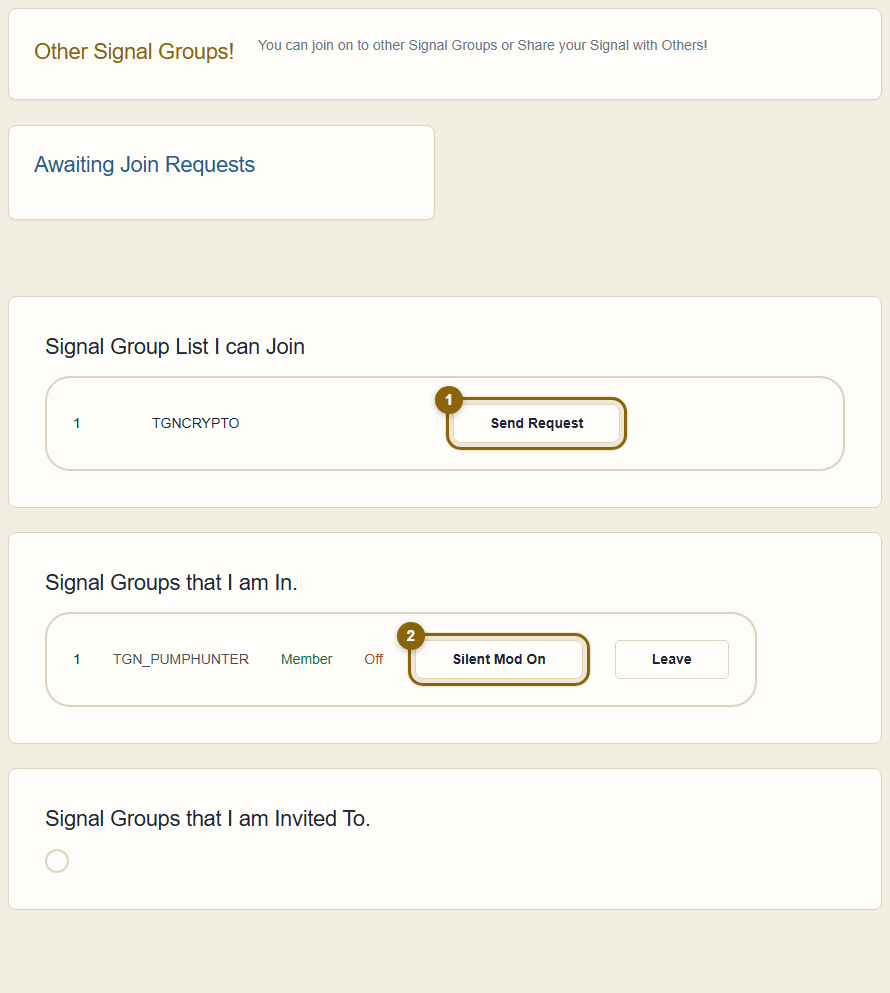
Chaque compte a son propre groupe. Quand le propriétaire le met en diffusion, les signaux qu’il envoie sont aussi transmis à chaque membre du groupe. Suivre un groupe, c’est le copy trading : ouvrez Autres groupes, choisissez-en un et envoyez une demande d’adhésion. Quand le propriétaire vous accepte, ses signaux commencent à s’exécuter sur votre compte, dimensionnés selon les limites de votre Vault, pas du sien.
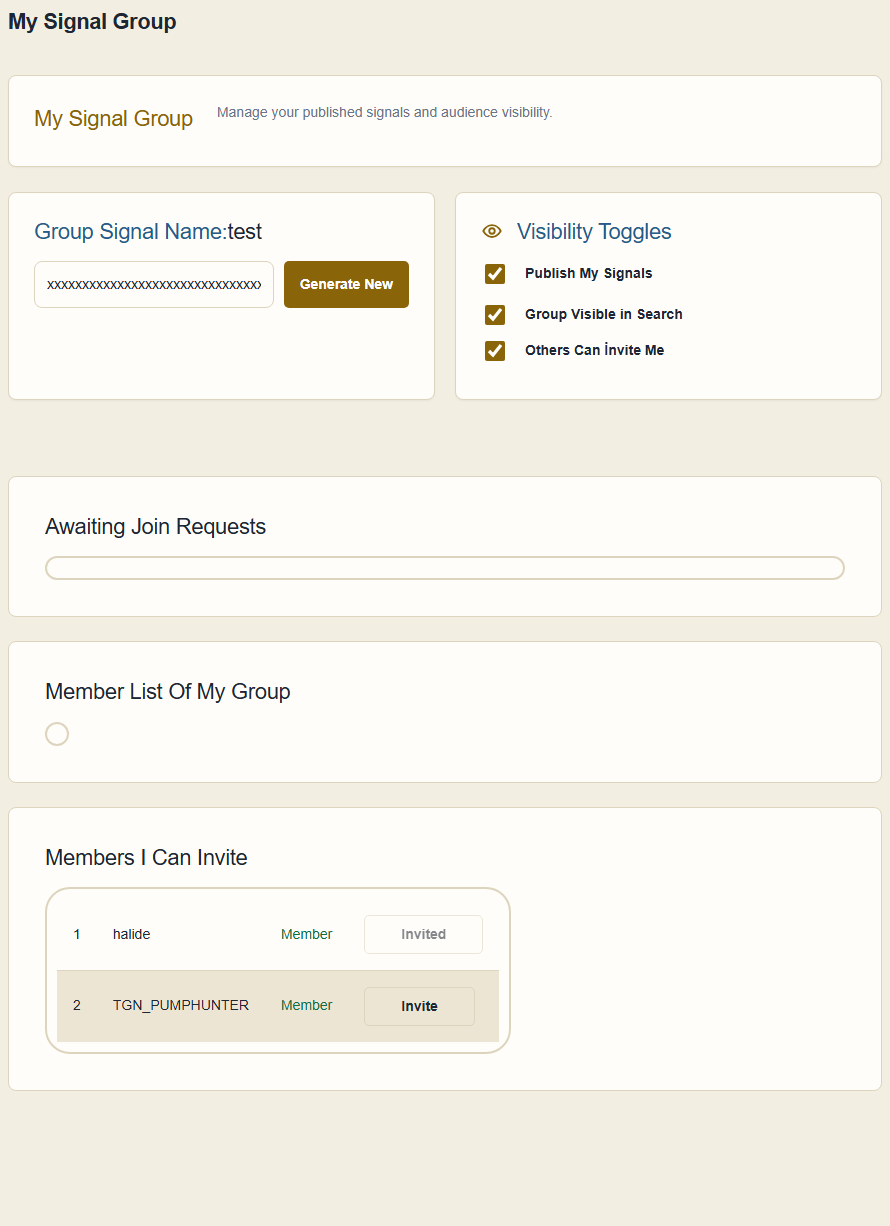
Oui. Ouvrez Mes signaux, mettez votre groupe en diffusion et décidez s’il est visible par les autres. Les gens peuvent alors envoyer une demande d’adhésion, ou vous pouvez les inviter vous-même. Vous acceptez chaque membre et pouvez en retirer un à tout moment.
Sur la page Autres groupes, appuyez sur Silent Mod On à côté de ce groupe. Vous restez membre, mais ses signaux sont ignorés jusqu’à ce que vous désactiviez à nouveau le mode silencieux.
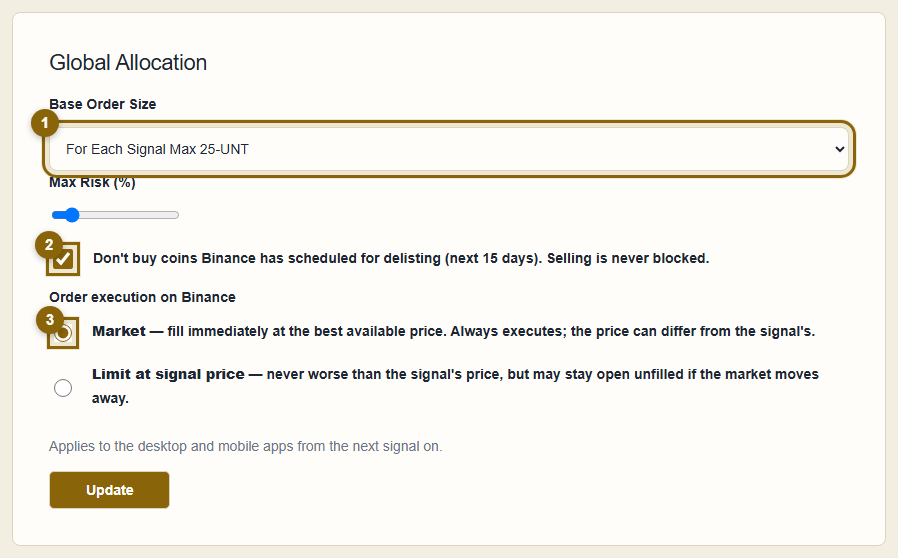
Votre plafond de dépense. Dans les réglages du Vault, vous choisissez le montant maximal (en USDT) qu’un seul signal peut dépenser, par exemple « max 100 par signal ». Un signal qui dépenserait davantage est ramené à votre plafond. Fixez un petit montant pendant que vous apprenez.
Un plafond différent pour une crypto précise. Si votre plafond général est de 100 mais que vous acceptez de mettre 300 sur le BTC, ajoutez une exception pour BTCUSDT à 300. Les exceptions ne modifient que le montant, jamais le fait qu’un signal s’exécute ou non.
Les réglages du Vault comportent un interrupteur appelé Exécution des ordres sur Binance.
Dans le doute, gardez Au marché. Vous pouvez aussi le changer dans l’appli elle-même (réglage « Type d’ordre ») si vous voulez un choix différent sur un appareil.
Binance annonce régulièrement les cryptos qu’elle va cesser de négocier. Quand cette case est cochée (elle l’est par défaut), CryptoStratium consulte ces annonces et ignore tout ACHAT d’une crypto qui doit être retirée dans les prochaines semaines. La vente n’est jamais bloquée, vous pouvez donc toujours sortir d’une position.
Les raisons habituelles, de la plus fréquente à la moins fréquente :
Le journal de l’appli indique la raison exacte à côté du signal.
Appuyez sur DURDUR (Stop) dans l’appli. Plus rien n’est envoyé à Binance tant que vous n’appuyez pas de nouveau sur Start. Les ordres déjà passés restent chez Binance et peuvent y être annulés.
Vous avez besoin de l’appli. Par conception, le site n’a jamais vos clés Binance, il ne peut donc pas passer d’ordres. L’appli sur votre appareil est la seule à dialoguer avec Binance, et elle doit être lancée et connectée pour que les signaux deviennent des trades.
L’appareil qui reste allumé le plus longtemps. Les deux utilisent le même code de licence et fonctionnent de la même façon. N’en faites tourner qu’une à la fois ; si les deux écoutent, les deux essaieront d’exécuter chaque signal.
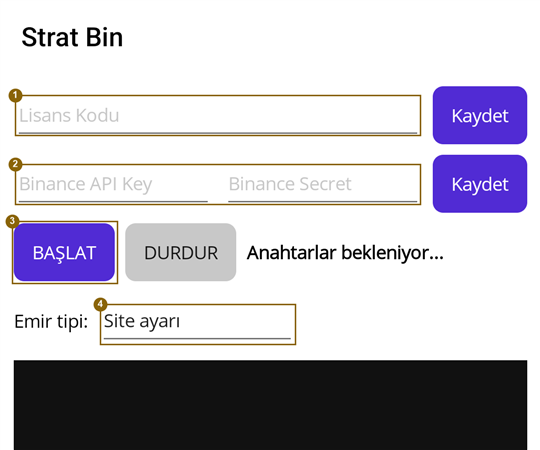
Uniquement sur l’appareil qui fait tourner l’appli, chiffrées par le stockage sécurisé de l’appareil lui-même (protection des données Windows ou stockage sécurisé Android). Elles ne sont jamais envoyées à CryptoStratium.
Le type d’ordre de l’appli suit ce que vous avez choisi dans les réglages du Vault sur le site. Choisissez Market ou Limit dans l’appli seulement si vous voulez que cet appareil se comporte différemment du site.
Non. Le même signal avait déjà été passé sur Binance, par exemple avant un redémarrage de l’appli, il n’a donc pas été envoyé une deuxième fois. Rien à faire.
Utilisez Mot de passe oublié sur la page de connexion. Un lien de réinitialisation est envoyé à l’adresse e-mail utilisée lors de l’inscription.
Le nombre de jours restants figure sur votre page Profil, sous License Duration. Il passe au rouge quand il reste moins de cinq jours. Pour prolonger, contactez-nous depuis la page Contact.
Une fois connecté, Positions ouvertes liste ce que la plateforme considère comme ouvert, avec le prix d’entrée et le signal qui l’a ouvert. Rapports affiche les trades clôturés avec leur gain ou perte, et tout l’historique filtrable par crypto, groupe ou date.
Utilisez Signaler une erreur dans le menu (ou Contact si vous ne pouvez pas vous connecter). Indiquez ce que vous attendiez, ce qui s’est passé à la place, la crypto et l’heure. Les signalements vont directement aux administrateurs.
Aucun résultat pour ce mot. Essayez-en un plus simple ou posez-nous directement la question.
Essai gratuit, sans carte, vos cryptos restent sur Binance. Toute la configuration, ce sont les cinq étapes ci-dessus.