 CryptoStratium
CryptoStratium
CryptoStratium
Risposte brevi, in parole semplici. Niente gergo da trader, niente codice. Se non trovi la tua, scrivici e la aggiungeremo.
Questo è tutto il percorso. Tutto ciò che segue spiega i passaggi più nel dettaglio.
È un servizio che trasforma un segnale di trading (un messaggio che dice "compra questa coin" o "vendi questa coin") in un ordine reale sul tuo account Binance, in automatico, così non devi stare davanti allo schermo.
No. Si fa tutto con un clic: ti registri, copi un codice in una piccola app e scegli da dove arrivano i tuoi segnali. Se usi già gli alert di TradingView puoi collegarli, ma non è obbligatorio.
Il mercato spot di Binance, coin scambiate contro USDT (per esempio BTCUSDT o ETHUSDT). Niente futures, niente leva, niente margine. Si possono scegliere solo le coin che Binance sta scambiando; quelle che Binance ha sospeso appaiono in grigio.
No. Le tue coin restano sul tuo account Binance. Gli ordini li piazza la piccola app sul tuo computer o telefono, con chiavi API Binance che crei tu e che restano sul tuo dispositivo. Il sito non vede mai le tue chiavi Binance e non può spostare i tuoi fondi.
Un nuovo account parte con una prova gratuita una volta attivato. I giorni rimanenti sono sempre indicati nella tua pagina Profilo. Per continuare dopo la prova, scrivici dalla pagina Contatti e prolungheremo la tua licenza.
Sì. È trading reale con coin reali, e nessun segnale ha sempre ragione. CryptoStratium ti offre una rete di sicurezza chiamata Vault che limita quanto può spendere un singolo segnale, ma non promette profitti. Parti con poco, usa la prova per vedere come si comporta e non fare mai trading con soldi che non puoi permetterti di perdere.
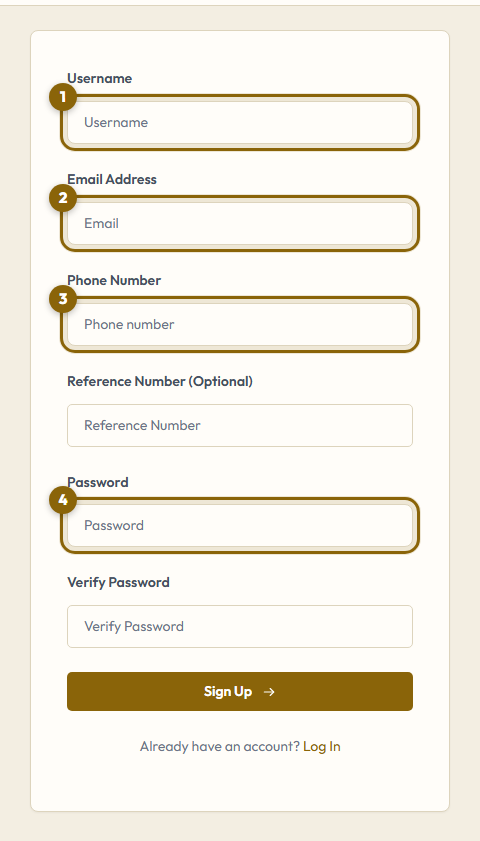
Vai su Registrati e inserisci un nome utente, la tua e-mail, un numero di telefono e una password. Tutto qui.
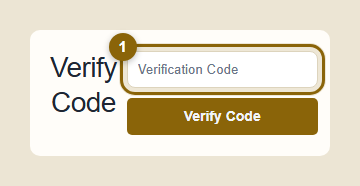
Riceverai poi un’e-mail con un codice di verifica. Inseriscilo nella pagina Verifica. Dopo, un amministratore attiva il tuo account e puoi accedere.
Controlla prima la cartella spam o posta indesiderata; il mittente è info@cryptostratium.com. Se dopo qualche minuto non c’è, scrivici dalla pagina Contatti con il tuo nome utente e verificheremo l’indirizzo a mano.
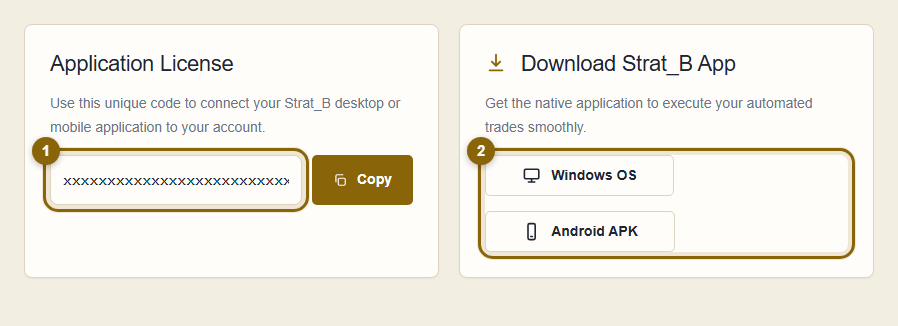
È un codice lungo e unico per il tuo account. Dice all’app a quale account appartiene. Dopo l’accesso è mostrato nella tua pagina Profilo (la prima che vedi) con un pulsante Copia. Non devi mai digitarlo: basta incollarlo nell’app.
Su Binance vai in Profilo → Gestione API, crea una nuova chiave e copia sia la API Key sia la Secret Key (la secret viene mostrata una sola volta).
Incolla entrambe le chiavi nell’app e premi il suo pulsante Salva. Vengono salvate cifrate solo sul tuo dispositivo.
L’app per Windows o quella per Android; entrambe si scaricano dalla tua pagina Profilo dopo l’accesso. Fanno lo stesso lavoro. Installane una, incolla il codice di licenza e le chiavi Binance, poi premi Start. L’app attende i segnali e piazza gli ordini.

Il primo ordine che vedi nel log dell’app è il tuo primo trade automatico.
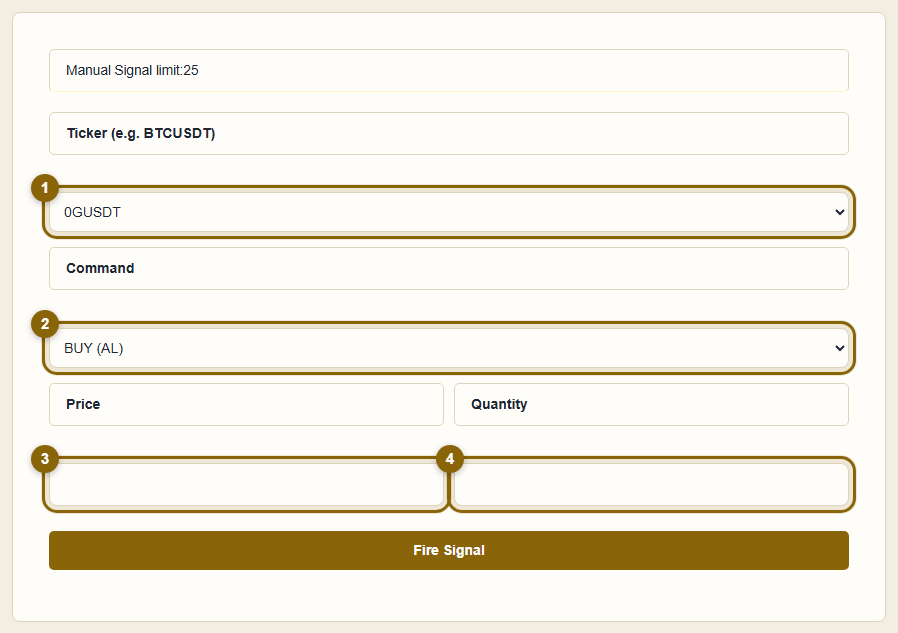
Un’istruzione breve: ACQUISTA o VENDI, quale coin, a che prezzo e quanto. L’app la riceve e invia a Binance l’ordine corrispondente. Nient’altro viene deciso al posto tuo.
Da tre fonti, che puoi combinare come vuoi:
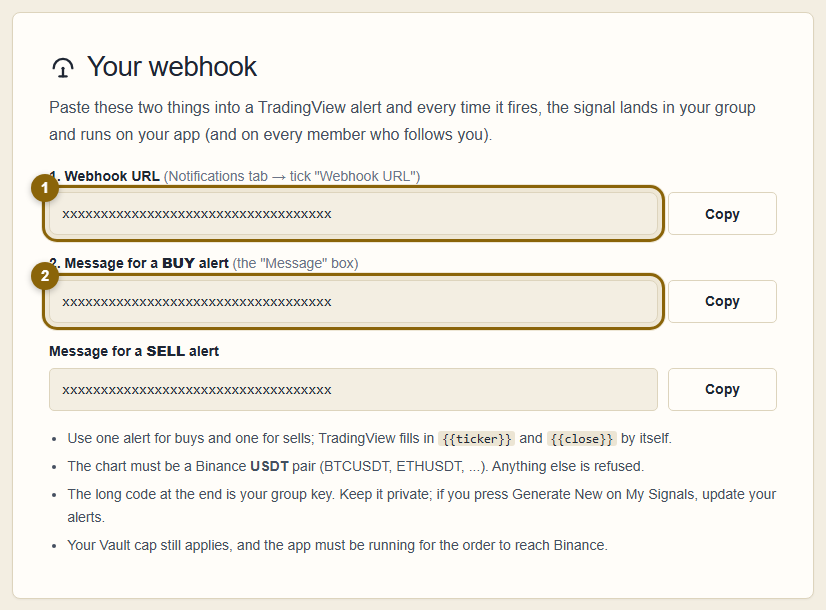
Accedi e apri la pagina Webhook TradingView. Mostra due cose con la tua chiave già inserita: un indirizzo webhook e un messaggio di alert (uno per gli acquisti, uno per le vendite). Su TradingView crea un alert, spunta Webhook URL in Notifiche e incolla l’indirizzo, poi incolla il messaggio nella casella Messaggio e salva. Da quel momento, ogni volta che l’alert scatta, CryptoStratium lo riceve come segnale e la tua app piazza l’ordine.
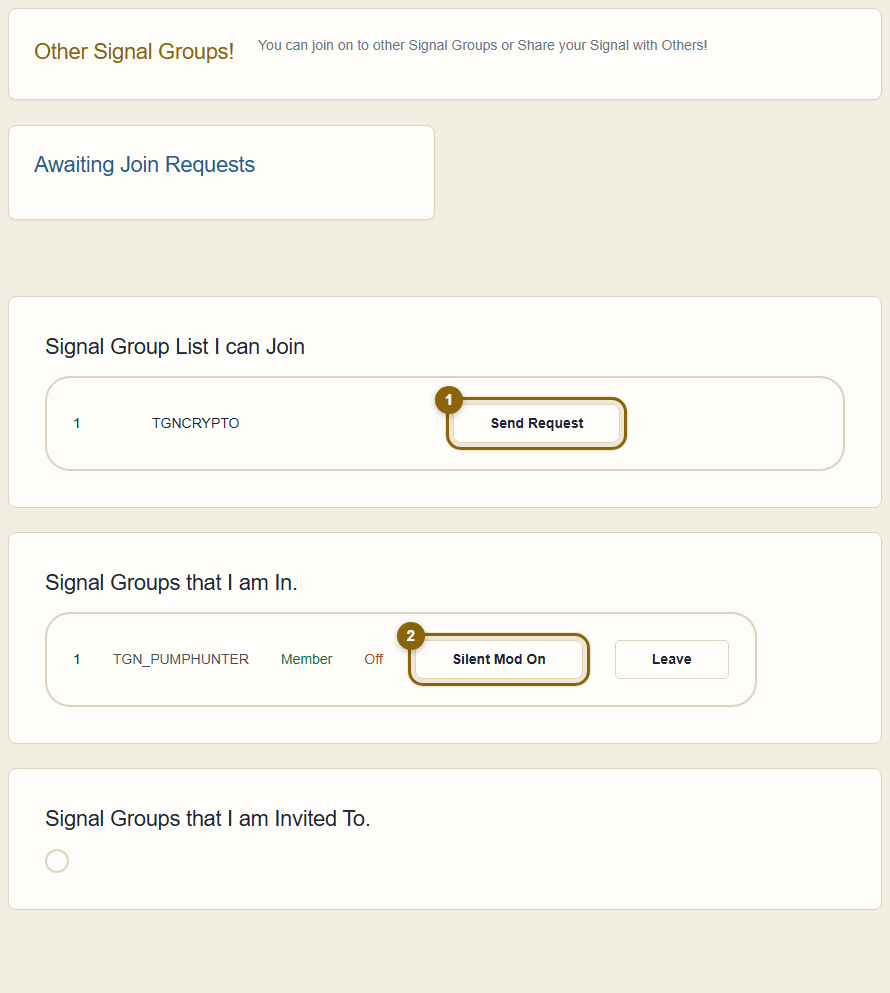
Ogni account ha il proprio gruppo. Quando il proprietario lo mette in onda, i segnali che invia vengono mandati anche a ogni membro del gruppo. Seguire un gruppo si chiama copy trading: apri Altri gruppi, scegline uno e invia una richiesta di adesione. Quando il proprietario ti approva, i suoi segnali iniziano a essere eseguiti sul tuo account, dimensionati secondo i limiti del tuo Vault, non del suo.
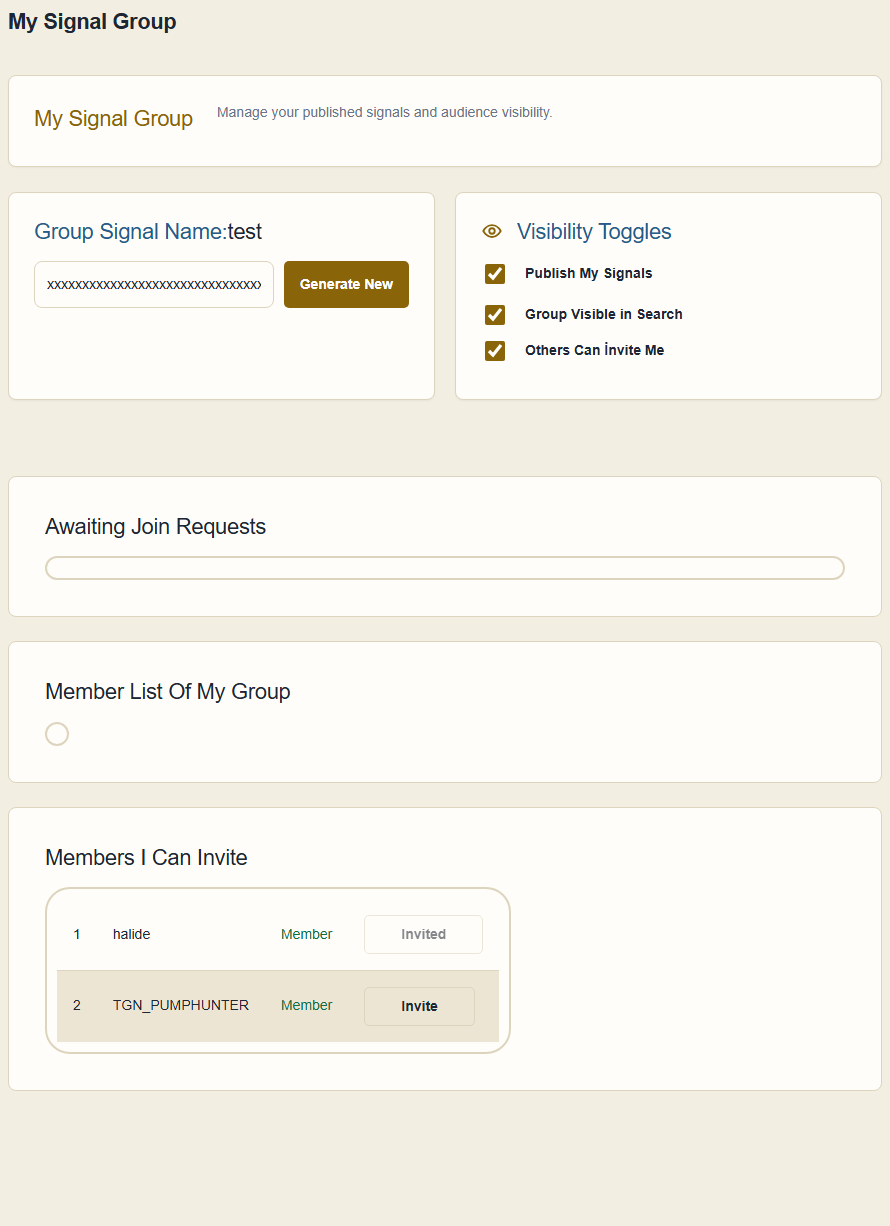
Sì. Apri I miei segnali, metti il tuo gruppo in onda e decidi se è visibile agli altri. Le persone possono inviare una richiesta di adesione, oppure puoi invitarle tu. Approvi ogni membro e puoi rimuoverne uno in qualsiasi momento.
Nella pagina Altri gruppi premi Silent Mod On accanto a quel gruppo. Resti membro, ma i suoi segnali vengono ignorati finché non disattivi di nuovo la modalità silenziosa.
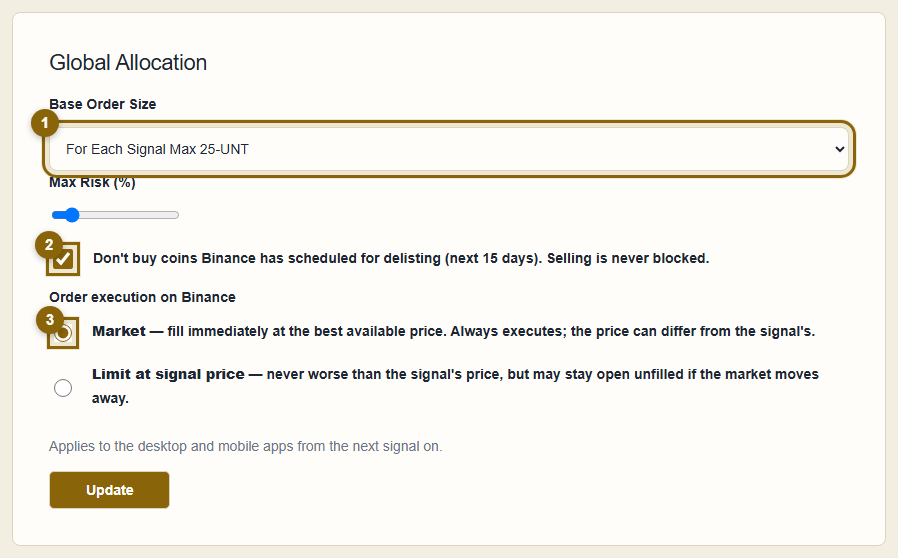
Il tuo tetto di spesa. Nelle Impostazioni del Vault scegli l’importo massimo (in USDT) che un singolo segnale può spendere, per esempio "max 100 per segnale". Un segnale che spenderebbe di più viene ridotto al tuo limite. Mentre impari, imposta un numero piccolo.
Un limite diverso per una coin specifica. Se il tuo limite generale è 100 ma sei disposto a mettere 300 su BTC, aggiungi un’eccezione per BTCUSDT con 300. Le eccezioni cambiano solo l’importo, mai il fatto che un segnale venga eseguito.
Le Impostazioni del Vault hanno un interruttore chiamato Esecuzione degli ordini su Binance.
Se non sei sicuro, lascia A mercato. Puoi anche cambiarlo dentro l’app (impostazione "Tipo di ordine") se vuoi una scelta diversa su un dispositivo.
Binance annuncia regolarmente le coin che smetterà di scambiare. Quando questa casella è spuntata (lo è per impostazione predefinita) CryptoStratium controlla quegli annunci e salta ogni ACQUISTO di una coin che sta per essere rimossa nelle prossime settimane. La vendita non viene mai bloccata, così puoi sempre uscire da una posizione.
I motivi più comuni, in ordine di frequenza:
Il log dell’app mostra il motivo esatto accanto al segnale.
Premi DURDUR (Stop) nell’app. Non verrà inviato più nulla a Binance finché non premi di nuovo Start. Gli ordini già piazzati restano su Binance e possono essere annullati lì.
Ti serve l’app. Per scelta, il sito non ha mai le tue chiavi Binance, quindi non può piazzare ordini. L’app sul tuo dispositivo è l’unica cosa che parla con Binance, e deve essere in esecuzione e connessa perché i segnali diventino trade.
Il dispositivo che resta acceso più a lungo. Usano lo stesso codice di licenza e si comportano allo stesso modo. Tienine attiva una alla volta; se sono in ascolto entrambe, entrambe proveranno a eseguire ogni segnale.
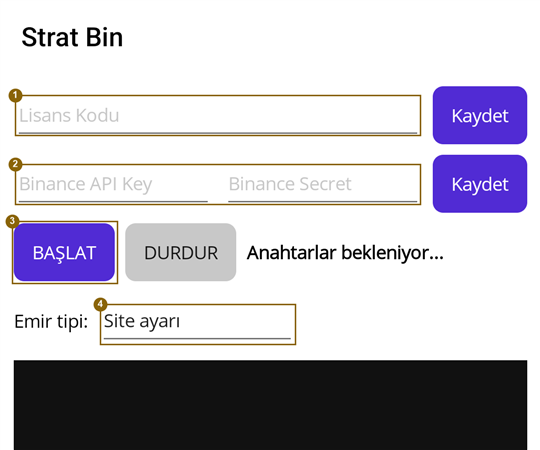
Solo sul dispositivo che esegue l’app, cifrate con l’archivio sicuro del dispositivo stesso (protezione dati di Windows o archivio sicuro di Android). Non vengono mai caricate su CryptoStratium.
Il tipo di ordine dell’app segue ciò che hai scelto nelle Impostazioni del Vault sul sito. Scegli Market o Limit nell’app solo se vuoi che questo dispositivo si comporti diversamente dal sito.
No. Lo stesso segnale era già stato piazzato su Binance, per esempio prima del riavvio dell’app, quindi non è stato inviato una seconda volta. Non devi fare nulla.
Usa Password dimenticata nella pagina di accesso. Un link di reimpostazione viene inviato all’indirizzo e-mail con cui ti sei registrato.
I giorni rimanenti sono nella tua pagina Profilo, alla voce License Duration. Diventano rossi quando ne restano meno di cinque. Per prolungarla, contattaci dalla pagina Contatti.
Dopo l’accesso, Posizioni aperte elenca ciò che la piattaforma considera aperto, con il prezzo di ingresso e il segnale che l’ha aperto. Report mostra i trade chiusi con profitto o perdita e tutto lo storico, filtrabile per coin, gruppo o data.
Usa Segnala un errore nel menu (oppure Contatti se non riesci ad accedere). Indica cosa ti aspettavi, cosa è successo invece, la coin e l’orario. Le segnalazioni arrivano direttamente agli amministratori.
Nessun risultato per questa parola. Prova con una più semplice, oppure chiedici direttamente.
Prova gratuita, nessuna carta, le tue coin restano su Binance. Tutta la configurazione sono i cinque passaggi qui sopra.